Outlook naar Estate naar Portal

I am text block. Click edit button to change this text. Lorem ipsum dolor sit amet, consectetur adipiscing elit. Ut elit tellus, luctus nec ullamcorper mattis, pulvinar dapibus leo. Estate…

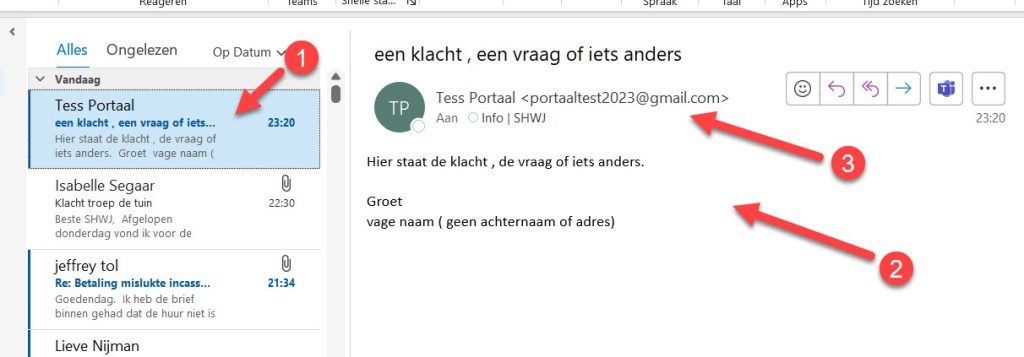
Dit is een Outlook Mail – Estate – Portal situatie.
Hier komt de mail in outlook  binnen en de inhoud van de mail wordt in Estate gezet om te worden verwerkt en toegewezen aan een medewerker.
Na toewijzing wordt de mail beantwoord door de medewerker via de portal.
De huurder ontvangt een automatisch aangemaakt bericht dat er een bericht voor hem klaar staat op de portal.
(Dit is een hybride situatie, ondanks dat we een portal hebben zal er ongetwijfeld ook nog steeds mail binnen komen van huurders/woningzoekenden die ons benaderen via gewone mail. Wanneer het mogelijk is zal deze mail beantwoord worden via Estate naar Portal d.m.v. een automatische mail dat er een bericht klaar staat op de portal. Zo sturen we keer op keer mensen naar de portal. Dit geldt voor de SUWB en voor de SHWJ)
Mail toevoegen aan Estate – Contact- en klachtbeheer:
Verwerk ticket : maak je reply af in Contact afhandeling,
(Estate maakt een mail aan en verstuurd die naar de huurder en naar archief@… in de BCC zodat wij altijd kunnen checken of er een mail is verzonden. ( je kunt de reactie terug zien onder documenten bij deze ticket) De huurder ontvangt een mail dat er een ticket voor m klaar staat op de portal. We hebben de huurder nu omgeleid naar de Portal. De huurder kan nu via de portal reageren en bijlagen toevoegen. En wij reageren uitsluitend nog via de portal.
Wanneer de huurder toch terug mailt via info sturen we een bericht dat dit via de portal moet lopen en bij noreply@ gaan we nog een automatisch antwoord op maken.
I am text block. Click edit button to change this text. Lorem ipsum dolor sit amet, consectetur adipiscing elit. Ut elit tellus, luctus nec ullamcorper mattis, pulvinar dapibus leo.